Como Configurar o GA4 para E-commerce e Medir Conversões Reais
Acompanhar a jornada do cliente desde a primeira visualização de um produto até o pagamento final é o que separa lojas virtuais que escalam de operações que operam no escuro.
Na nossa experiência na Irmãos do Pixel, ao assumirmos a gestão e auditoria de tráfego para comércio eletrônico, o cenário mais frequente é encontrar relatórios de faturamento do Google Analytics 4 (GA4) com discrepâncias de 30% a 50% em relação ao sistema financeiro da empresa.
Essas falhas ocorrem por eventos mal configurados, parâmetros de moeda incorretos ou falta de acionadores de deduplicação na página de confirmação de pedido.
Neste guia prático e aprofundado, nós vamos te mostrar como estruturar o GA4 para e-commerce em 6 passos, mapeando todos os eventos recomendados pelo Google para tomar decisões de mídia com dados 100% confiáveis.
Os 5 Eventos Obrigatórios do Funil de E-commerce no GA4
O Google Analytics 4 adota um modelo baseado integralmente em eventos e parâmetros flexíveis.
Para ter um funil de comércio eletrônico completo, a sua loja precisa enviar com precisão os 5 eventos padronizados da documentação oficial:
view_item_listouview_item: O visitante visualiza a vitrine de uma categoria ou acessa a página detalhada de um produto específico.add_to_cart: O usuário clica para adicionar o item ao carrinho de compras.view_cart: O cliente abre a tela de revisão do carrinho antes de avançar.begin_checkout: O visitante clica para iniciar o processo de preenchimento de endereço e dados de pagamento.purchase: O evento mais valioso, disparado apenas quando o pedido é confirmado com sucesso na página de obrigado.
[view_item] ---> [add_to_cart] ---> [view_cart] ---> [begin_checkout] ---> [purchase] (Receita Confirmada)
Comparativo: Eventos Padrão do GA4 vs. Métricas de Conversão
Entenda como os parâmetros enriquecem a análise de desempenho de cada canal de aquisição:
| Evento do GA4 | Parâmetros Críticos Necessários | Principal Indicador Extraído |
|---|---|---|
view_item |
item_id, item_name, price, item_category |
Taxa de interesse por categoria e produto |
add_to_cart |
items, value, currency: 'BRL' |
Taxa de adição ao carrinho (Drop-off inicial) |
begin_checkout |
items, value, coupon (se houver) |
Eficiência do fluxo de fechamento de pedido |
purchase |
transaction_id, value, tax, shipping, currency |
Receita total real, ticket médio e ROAS por canal |
Passo a Passo para Configurar o GA4 no E-commerce em 6 Etapas
Siga as diretrizes abaixo para garantir que seus relatórios reflitam os números reais do faturamento.
Passo 1: Criar a Propriedade do GA4 e o Fluxo de Dados Web
- Acesse o Google Analytics e entre no menu inferior Administrador.
- Clique em Criar propriedade e preencha o nome da sua loja virtual.
- Defina o fuso horário como
Brasil (GMT-03:00)e a moeda comoReal brasileiro (R$ BRL). - Crie um Fluxo de dados da Web inserindo a URL do seu site.
- Copie o seu ID da métrica iniciado por
G-XXXXXXXXXX.
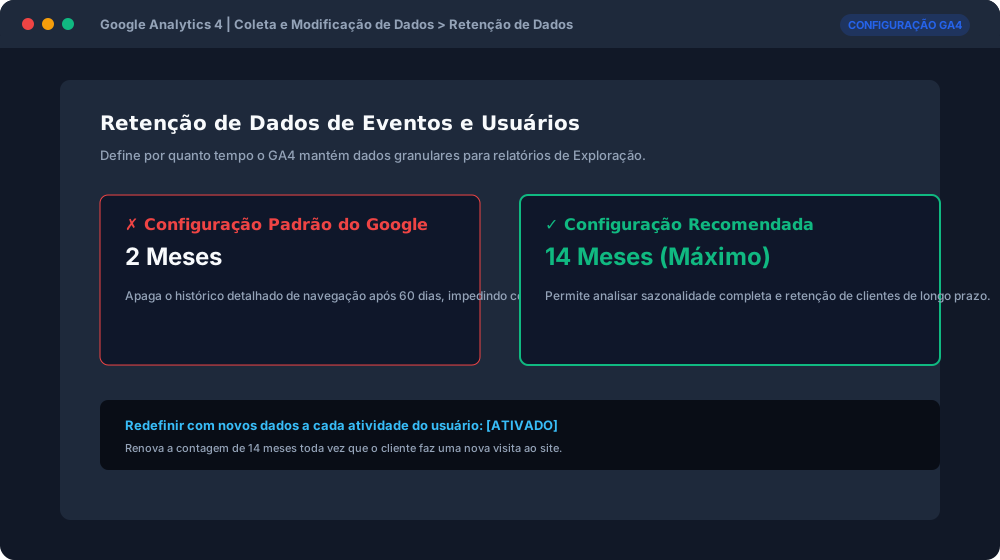
Passo 2: Ajustar a Retenção de Dados para 14 Meses
Por padrão de fábrica, o GA4 vem configurado para reter dados de usuários e eventos por apenas 2 meses nos relatórios de exploração.
Para estender para o limite máximo permitido:
- No menu Administrador, navegue até Coleta e modificação de dados > Retenção de dados.
- Altere a opção "Retenção de dados de eventos" de 2 meses para 14 meses.
- Clique em Salvar.
Passo 3: Ativar o Google Signals para Relatórios de Dispositivos Cruzados
O recurso Google Signals permite cruzar dados de visitantes logados em contas Google, entregando insights sobre comportamento entre celulares e computadores:
- Vá em Administrador > Coleta de dados > Google Signals.
- Clique em Começar e confirme a ativação.
- Isso habilita relatórios avançados de dados demográficos (faixa etária, gênero e interesses).
Passo 4: Estruturar a Camada de Dados (Data Layer) de Compra
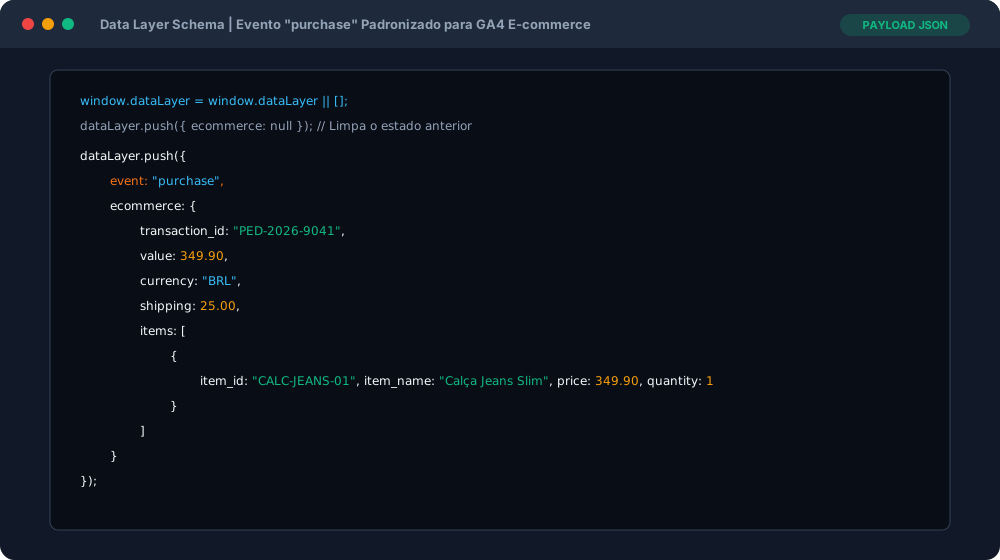
Para que o evento purchase capture o valor correto e evite duplicações, o backend da sua loja deve injetar um payload JSON padronizado na página de sucesso:
window.dataLayer = window.dataLayer || [];
dataLayer.push({ ecommerce: null }); // Limpa o objeto anterior
dataLayer.push({
  event: "purchase",
  ecommerce: {
    transaction_id: "PED-2026-9041",
    value: 349.90,
    tax: 0.00,
    shipping: 25.00,
    currency: "BRL",
    items: [
      {
        item_id: "CALC-JEANS-01",
        item_name: "Calça Jeans Slim",
        item_category: "Vestuário",
        price: 349.90,
        quantity: 1
      }
    ]
  }
});
Passo 5: Criar a Tag de Evento de E-commerce no GTM
Com o Data Layer ativo no site:
- No Google Tag Manager, crie uma tag do tipo Google Analytics: evento do GA4.
- Selecione a tag de configuração base ou insira seu ID de métrica.
- No campo "Nome do evento", utilize a variável de evento embutida
{{Event}}ou digitepurchase. - No campo "Mais configurações" > Comércio eletrônico, marque a opção Enviar dados de comércio eletrônico e selecione a fonte como Data Layer.
- No acionador, utilize um evento personalizado com o nome
purchase.
- Verificar se o valor total (`value`) inclui o frete de acordo com a sua regra contábil.
- Conferir se a moeda está configurada estritamente como `BRL`.
- Testar se atualizar a página de obrigado não dispara um segundo pedido com mesmo ID.
- Validar se a lista de itens contém ID e nome preenchidos em cada produto.
Passo 6: Construir o Relatório de Funil de Compras Personalizado
Para enxergar onde os clientes estão desistindo:
- No menu lateral do GA4, clique em Explorar e crie uma Exploração em branco.
- Selecione a técnica Exploração do funil.
- Adicione as 5 etapas na ordem:
Visualização de item→Adição ao carrinho→Início de checkout→Compra. - Esse gráfico revelará se a maior perda ocorre na página de produto ou na etapa de cálculo de frete no checkout.

Para aprofundar-se nos schemas técnicos de comércio eletrônico, consulte a Documentação Oficial de E-commerce do GA4.
Perguntas Frequentes sobre GA4 para E-commerce (FAQ)
1. Por que o faturamento no GA4 nunca bate 100% com o gateway de pagamento?
Uma variação entre 5% e 10% é considerada normal no mercado devido a bloqueadores de anúncios de clientes, recargas de página ou pagamentos por boleto bancário pendentes de compensação. Se a divergência passar de 20%, há falha de implementação no Data Layer.
2. O GA4 rastreia compras feitas via boleto ou Pix não pago?
O GA4 registra a geração do pedido quando o cliente chega à tela final. Se você quiser medir apenas Pix e boletos efetivamente compensados, é necessário integrar um webhook de pós-venda via Measurement Protocol do servidor.
3. O que é o limiar de dados (Thresholding) no GA4?
Quando o Google Signals está ativado e o volume de acessos diários é baixo, o GA4 aplica um limiar de privacidade para impedir que usuários individuais sejam identificados. Isso oculta temporariamente algumas linhas em relatórios granulares.
4. É obrigatório enviar a matriz de produtos (items) em todas as conversões?
Não é obrigatório para registrar a receita total, mas é altamente recomendado para que você consiga analisar quais produtos e categorias geram maior margem de lucro por campanha de tráfego.