Como Instalar a API de Conversões do Meta Ads: Guia Prático em 6 Passos
Se a sua empresa anuncia no Meta Ads e ainda depende apenas do Pixel do navegador, você está perdendo dados e dinheiro todos os dias.
Na nossa experiência na Irmãos do Pixel, gerenciando mais de 180 contas de clientes, já vimos operações perderem de 20% a 35% dos dados de vendas por falta de rastreamento server-side.
Com as constantes atualizações de privacidade no iOS e nos navegadores modernos, os bloqueadores de anúncios e a redução no tempo de vida dos cookies, o Pixel tradicional já não dá conta sozinho.
A solução definitiva para recuperar a inteligência dos seus anúncios é a API de Conversões (CAPI) do Meta Ads.
Neste guia prático, nós vamos te mostrar exatamente como instalar a API de Conversões em 6 passos, garantindo que seus dados cheguem com máxima precisão e reduzam o Custo por Aquisição (CPA) das suas campanhas.
O que é a API de Conversões do Meta Ads e por que ela é indispensável?
A API de Conversões estabelece uma ponte direta e segura entre o servidor onde seu site está hospedado e os servidores da Meta.
Enquanto o Pixel clássico depende de scripts executados no navegador do visitante (client-side), a API de Conversões envia os dados diretamente de servidor para servidor (server-side).
Isso significa que nenhuma extensão de ad blocker ou bloqueio de cookies de terceiros consegue interromper o registro de compras ou cadastros.
Navegador do Usuário ---> Bloqueador de Anúncios -X-> Pixel do Navegador Bloqueado
         |
         v
Servidor do Seu Site ==============================> Meta API de Conversões (100% Entregue)
No nosso dia a dia na agência, a recomendação inegociável é adotar a arquitetura híbrida: Pixel e API de Conversões operando em conjunto com deduplicação de eventos.
Comparativo: Pixel do Navegador vs. API de Conversões
Para visualizar com clareza o impacto de cada tecnologia na sua operação, confira a tabela comparativa:
| Recurso / Indicador | Pixel do Navegador (Client-Side) | API de Conversões (Server-Side) |
|---|---|---|
| Origem do Disparo | Navegador do visitante (JavaScript) | Servidor da aplicação ou nuvem |
| Perda por Ad Blockers | Alta (de 20% a 35% de dados perdidos) | Zero (conexão direta entre servidores) |
| Retenção de Cookies no Safari | Limitada a 24 horas ou 7 dias | Até 90 dias com identificadores primários |
| Event Match Quality (EMQ) | Fica na média de 4.0 a 6.0 | Atinge facilmente notas de 8.0 a 9.5 |
| Deduplicação de Eventos | Envia a via inicial do evento | Envia a via redundante com mesmo ID |
| Segurança dos Dados | Visível no código-fonte do navegador | Criptografado em hash SHA-256 no servidor |
Como Instalar a API de Conversões do Meta Ads em 6 Passos Práticos
Siga o checklist abaixo para realizar a implementação completa no seu Gerenciador de Anúncios.
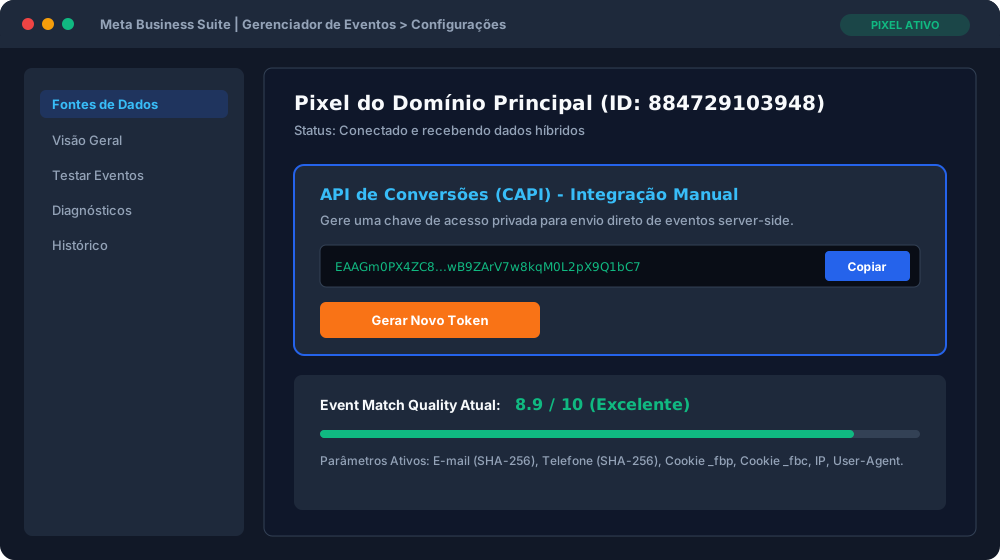
Passo 1: Acessar a Fonte de Dados no Gerenciador de Eventos
O primeiro passo é acessar o Meta Business Suite e entrar no menu Gerenciador de Eventos.
Na coluna lateral esquerda, selecione a fonte de dados referente ao Pixel do seu domínio.
Certifique-se de que você possui privilégios de Administrador na conta de anúncios para gerar tokens de autorização.
Passo 2: Gerar o Token de Acesso da API de Conversões
Com o Pixel selecionado, clique na aba superior Configurações.
Desça até o bloco intitulado API de Conversões e encontre a seção "Configurar integração manual".
Clique no link com o texto Gerar token de acesso.
Copie a chave alfanumérica gerada (uma sequência longa iniciada pelas letras EAAG...) e guarde com segurança.
Esse token é a sua credencial privada para autenticar disparos de conversão na Meta.
Passo 3: Conectar o Token à sua Plataforma ou CMS
Agora você precisa colar esse Token de Acesso na sua plataforma de e-commerce ou painel de gestão.
Se a sua empresa utiliza plataformas como Shopify, Nuvemshop, WooCommerce, Hotmart ou Kiwify:
- Vá até a seção de aplicativos ou integrações de marketing.
- Selecione a opção Meta Ads / Facebook Pixel.
- Marque a caixa Ativar API de Conversões.
- Cole o Token de Acesso gerado no Passo 2 e confirme as alterações.
Caso possua uma aplicação própria em Node.js ou PHP, basta disparar um payload POST para o endpoint da Graph API: https://graph.facebook.com/v19.0/<SEU_PIXEL_ID>/events.
Passo 4: Configurar a Deduplicação com o Parâmetro event_id
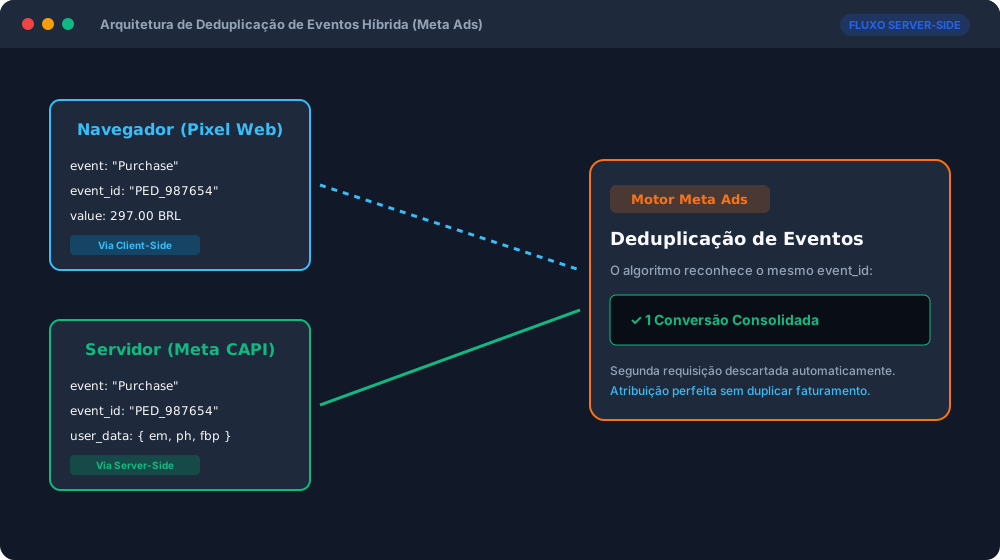
Para impedir que a Meta registre a mesma compra duas vezes quando o navegador e o servidor dispararem juntos, usamos a deduplicação de eventos.
A regra fundamental é: o evento no navegador e o evento no servidor precisam carregar o mesmo nome (event_name) e o mesmo identificador exclusivo (event_id).
Exemplo do código JavaScript disparado no navegador do usuário:
// Disparo no Navegador (Pixel Web)
fbq('track', 'Purchase', {
  value: 297.00,
  currency: 'BRL',
  content_type: 'product',
  content_ids: ['PROD-102']
}, {
  eventID: 'pedido_2026_8891' // Identificador unico da transacao
});
E veja o payload JSON correspondente enviado em paralelo pelo servidor da sua loja:
{
  "data": [
    {
      "event_name": "Purchase",
      "event_time": 1771718400,
      "event_id": "pedido_2026_8891",
      "action_source": "website",
      "event_source_url": "https://seusite.com.br/obrigado",
      "user_data": {
        "em": ["4f9b09a1c4bc31f9d..."],
        "ph": ["99c82a176e012a..."],
        "client_ip_address": "189.40.112.55",
        "client_user_agent": "Mozilla/5.0 (Windows NT 10.0; Win64; x64)...",
        "fbp": "fb.1.1718000000.123456789",
        "fbc": "fb.1.1718000000.IwAR0XYZ..."
      },
      "custom_data": {
        "currency": "BRL",
        "value": 297.00
      }
    }
  ]
}
Para consultar as especificações completas de cada parâmetro, acesse a Documentação Oficial da Meta para Desenvolvedores.
Passo 5: Testar e Validar os Disparos em Tempo Real
Jamais inicie anúncios com alto orçamento sem antes testar os disparos.
Para validar:
- No Gerenciador de Eventos, clique na aba Testar Eventos.
- Copie o código de teste apresentado (exemplo:
TEST45890). - Adicione esse código de teste nas configurações da sua plataforma ou no campo
"test_event_code"da sua requisição. - Execute uma compra ou cadastro de teste no seu site.
No painel de tempo real da Meta, deverão surgir duas entradas para a mesma ação: uma marcada como Navegador e outra como Servidor, com o rótulo verde de Deduplicado.
Passo 6: Monitorar e Elevar o Event Match Quality (EMQ)
Com a API rodando, acompanhe com frequência o indicador de Event Match Quality (EMQ) no Gerenciador de Eventos.
O EMQ varia de 0 a 10 e reflete a qualidade dos dados enviados para que a Meta identifique o perfil real do usuário comprador.
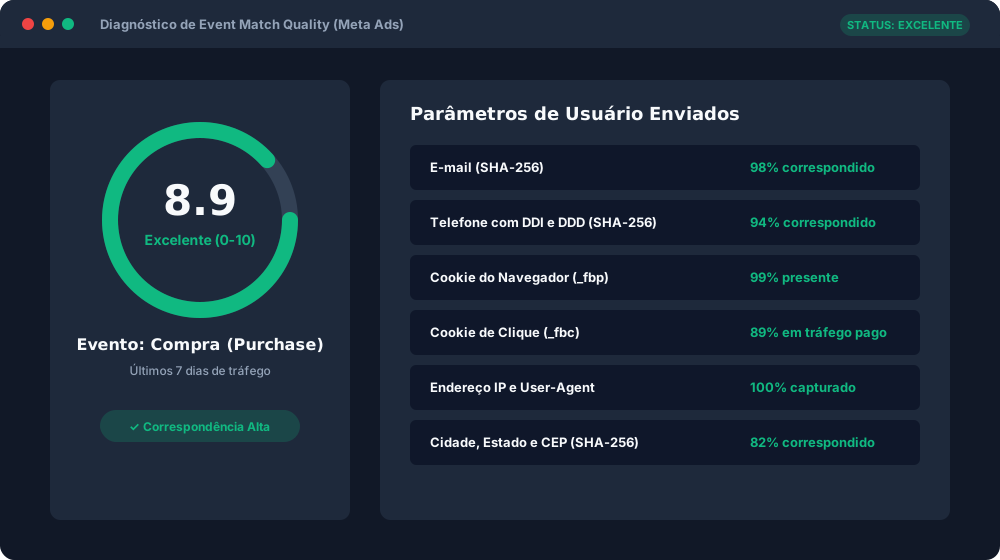
- Enviar sempre o e-mail do cliente normalizado e codificado em hash SHA-256.
- Enviar o telefone com código de país e DDD (exemplo: 5511999998888).
- Capturar e transmitir os cookies primários
_fbpe_fbc. - Incluir o IP real do cliente e a string do navegador (User-Agent) na requisição.
- Repassar nome, sobrenome, cidade e CEP em eventos de checkout e compra.
Perguntas Frequentes sobre a API de Conversões (FAQ)
1. A API de Conversões substitui totalmente o Pixel do Facebook?
Não. A orientação oficial da Meta é manter ambos trabalhando em paralelo no modelo híbrido. O Pixel captura o comportamento visual de navegação rápida, enquanto a API assegura a entrega blindada dos dados cruciais como Leads e Compras.
2. A API de Conversões diminui o custo por compra (CPA) dos anúncios?
Sim. Quando o algoritmo da Meta recebe dados completos de conversão com alta pontuação de correspondência, ele otimiza o direcionamento para pessoas com real perfil de compra, reduzindo o custo por resultado.
3. A instalação da API de Conversões é gratuita?
A ferramenta é gratuita e disponibilizada pela Meta. Em plataformas com integração pronta (como Shopify, Nuvemshop ou Hotmart), não há custo adicional de servidor. Em infraestruturas próprias com GTM Server-Side, há apenas o custo de hospedagem na nuvem.
4. O que fazer se os eventos aparecerem duplicados no painel de anúncios?
Certifique-se de que o parâmetro event_id e o event_name enviados pelo navegador e pelo servidor sejam exatamente idênticos. A ausência do event_id impede a Meta de consolidar os dois disparos em um só.
5. Quanto tempo leva para a pontuação de Event Match Quality atualizar?
O índice de Event Match Quality leva de 24 a 48 horas após os primeiros disparos reais para consolidar os dados e exibir a nota final no Gerenciador de Eventos.