Guia Completo do Google Tag Manager: Do Zero aos Eventos Avançados em 7 Passos
Se toda vez que você precisa instalar um pixel de anúncio ou medir um clique de botão você precisa acionar um desenvolvedor, a sua operação de marketing está atrasada.
Na nossa rotina técnica na Irmãos do Pixel, o Google Tag Manager (GTM) é a espinha dorsal de qualquer projeto de tráfego pago, seja para contas locais, e-commerces ou lançamentos de infoprodutos.
O GTM funciona como uma central de comando onde você gerencia todas as tags de mensuração (Meta Pixel, Google Ads, GA4, TikTok Ads e Clarity) em uma única interface amigável, rápida e segura.
Neste guia definitivo, nós vamos te ensinar como dominar o Google Tag Manager em 7 passos práticos, saindo da instalação básica até a captura de eventos avançados com Data Layer.
Como Funciona a Tríade do Google Tag Manager: Tags, Acionadores e Variáveis
Para compreender o GTM sem complicações, você só precisa entender a relação entre três elementos essenciais:
- Tags (O que disparar): O código ou script que envia as informações para as ferramentas externas (exemplo: Tag do Pixel da Meta ou Tag de Conversão do Google Ads).
- Acionadores (Quando disparar): A condição ou evento que determina o momento exato do disparo (exemplo: clique no botão de WhatsApp, envio de formulário ou carregamento de página de obrigado).
- Variáveis (Informações auxiliares): Valores dinâmicos utilizados pelas tags e acionadores (exemplo: valor da compra, URL da página, ID do produto ou texto do botão clicado).
[Visitante Clica no WhatsApp] ---> [Acionador de Clique Ativado] ---> [Tag do Meta e GA4 Dispara Conversão]
Comparativo: Rastreamento com GTM vs. Instalação Manual no Código
Analisar os dois modelos deixa claro por que o GTM se tornou o padrão absoluto do mercado:
| Critério de Análise | Instalação Manual no Código | Gerenciamento via Google Tag Manager |
|---|---|---|
| Velocidade de Implementação | Lenta (depende de abertura de chamados técnicos) | Instantânea (publicação em poucos minutos pelo gestor) |
| Risco de Quebra do Site | Alto (edição direta nos arquivos de template) | Mínimo (isolamento em container com versionamento) |
| Impacto no Tempo de Carregamento | Pesado (múltiplos scripts carregando em série) | Otimizado (carregamento assíncrono gerenciado) |
| Testes e Depuração | Difícil (requer inspeção manual de rede no console) | Muito fácil (modo de visualização e depuração em tempo real) |
| Histórico de Alterações | Quase inexistente em CMSs convencionais | Versionamento completo com botão de reversão imediata |
Passo a Passo para Dominar o GTM em 7 Etapas
Siga as etapas abaixo para configurar seu container do zero até a mensuração de conversões reais.
Passo 1: Criar Conta e Container no Google Tag Manager
- Acesse o portal oficial do Google Tag Manager com a sua conta Google corporativa.
- Clique no botão Criar conta.
- Preencha o nome da sua empresa, escolha o país Brasil e defina o nome do container (geralmente o domínio do seu site, como
seusite.com.br). - Na opção de plataforma-alvo, selecione Web.
Passo 2: Instalar os Códigos do Container no Site
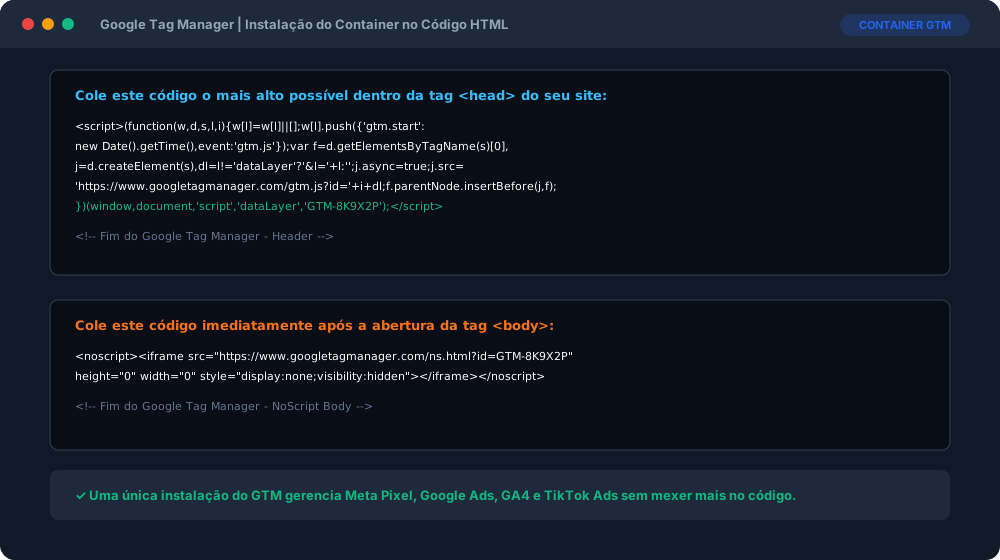
Ao criar o container, o GTM fornecerá dois blocos de código:
- O primeiro trecho em JavaScript deve ser colado o mais alto possível dentro da tag
<head>de todas as páginas do site. - O segundo trecho em
<noscript>deve ser inserido logo após a abertura da tag<body>.
<!-- Google Tag Manager - Header -->
<script>(function(w,d,s,l,i){w[l]=w[l]||[];w[l].push({'gtm.start':
new Date().getTime(),event:'gtm.js'});var f=d.getElementsByTagName(s)[0],
j=d.createElement(s),dl=l!='dataLayer'?'&l='+l:'';j.async=true;j.src=
'https://www.googletagmanager.com/gtm.js?id='+i+dl;f.parentNode.insertBefore(j,f);
})(window,document,'script','dataLayer','GTM-XXXXXXX');</script>
<!-- End Google Tag Manager -->
Passo 3: Habilitar as Variáveis Integradas de Cliques e Formulários
Por padrão, muitas variáveis úteis vêm desativadas no GTM.
Para habilitá-las:
- No menu lateral esquerdo, clique em Variáveis.
- No quadrante superior "Variáveis integradas", clique em Configurar.
- Marque todas as opções dos blocos Páginas, Utilitários, Erros, Cliques (Click Element, Click Classes, Click ID, Click Target, Click URL, Click Text) e Formulários (Form Classes, Form ID, Form Target, Form URL, Form Text).
Isso permitirá capturar qualquer botão pelo seu texto ou link de destino.
Passo 4: Criar a Tag Base do Pixel do Meta Ads e GA4
Agora vamos instalar a tag que rastreia todas as visualizações de página (Pageview):
- Vá em Tags e clique em Nova.
- Nomeie a tag como
GA4 - Configuração Base. - Escolha o tipo de tag Google Analytics: tag do Google.
- Insira seu ID de métrica (exemplo:
G-XXXXXXXXXX). - No bloco de acionamento, selecione o acionador padrão Initialization - All Pages ou All Pages.
- Salve a tag.
Repita o procedimento para criar a tag HTML personalizada com o código base do Pixel da Meta.
Passo 5: Criar um Acionador de Clique para o Botão de WhatsApp
Para registrar uma conversão sempre que um visitante clicar no botão de WhatsApp:
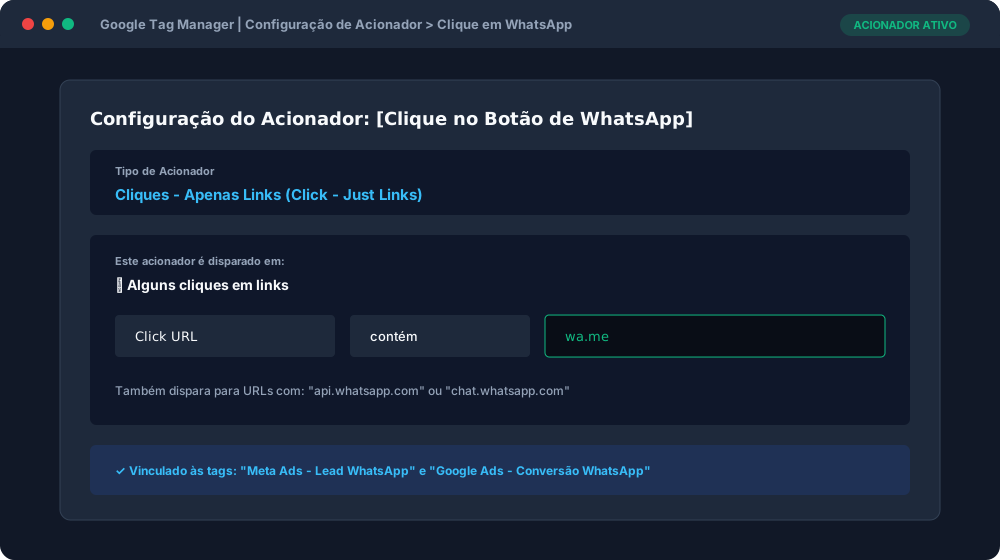
- No menu Acionadores, clique em Novo.
- Nomeie como
Acionador - Clique WhatsApp. - Escolha o tipo Apenas links (ou Todos os elementos).
- Marque a opção de disparo em "Alguns cliques em links".
- Defina a regra:
Click URL>contém>wa.me(ouapi.whatsapp.com). - Salve o acionador.
Passo 6: Conectar a Tag de Evento de Conversão ao Acionador
Agora que o acionador existe, vamos criar a tag que envia o evento de Lead quando o clique ocorrer:
- Vá em Tags > Nova e nomeie como
Meta Pixel - Evento Lead WhatsApp. - Escolha HTML Personalizado e insira:
<script> fbq('track', 'Lead', { content_name: 'Contato via WhatsApp', status: 'Iniciado' }); </script> - No acionamento, vincule o
Acionador - Clique WhatsAppcriado na etapa anterior.
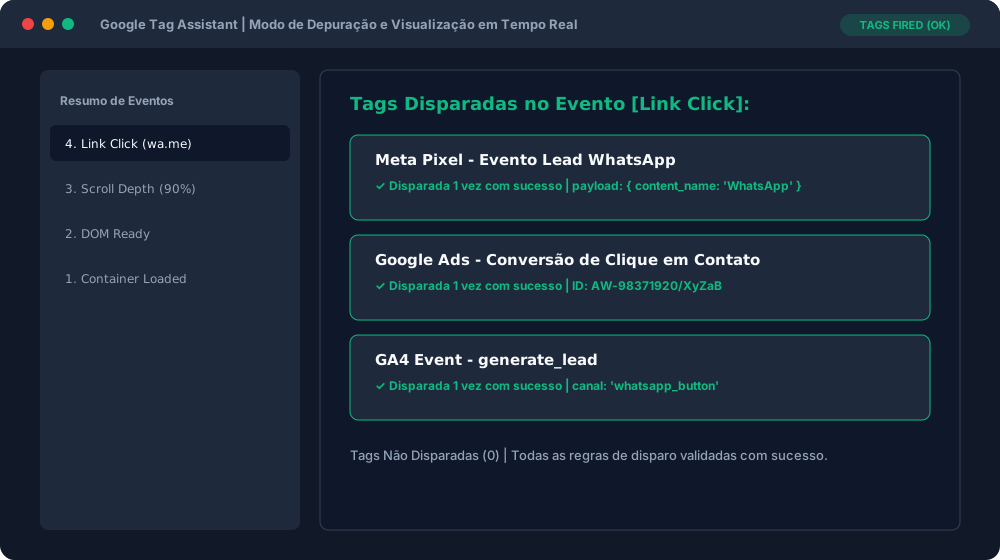
- Abrir o Modo de Visualização (Preview / Tag Assistant).
- Digitar a URL do seu site e conectar o navegador de testes.
- Clicar no botão desejado e conferir se o evento surge na coluna lateral.
- Verificar se a tag passou para a seção "Tags Fired".
Passo 7: Testar no Modo de Visualização e Publicar as Alterações
O GTM não atualiza o site automaticamente ao salvar tags: você deve gerar uma nova versão publicada.
- Clique no botão azul superior Visualizar para testar tudo em ambiente simulado.
- Após confirmar que as tags disparam apenas nas condições certas, feche a aba de teste.
- No painel do GTM, clique no botão azul Enviar.
- Insira um nome descritivo para a versão (exemplo:
v1 - Tags Base e Rastreamento WhatsApp). - Clique em Publicar.
Para consultar as especificações completas de eventos do GA4 e GTM, consulte a Documentação de Desenvolvedores do Google.
Perguntas Frequentes sobre Google Tag Manager (FAQ)
1. O Google Tag Manager deixa o site mais lento?
Não, desde que instalado corretamente. O GTM carrega de forma assíncrona, o que significa que o conteúdo visual da página continua sendo renderizado normalmente sem travar a tela enquanto os scripts analíticos são processados em segundo plano.
2. Posso usar o GTM junto com a API de Conversões do Meta?
Sim, com certeza. Você pode usar o GTM Web tradicional para disparar os eventos do navegador com event_id e utilizar o GTM Server-Side ou backend da loja para enviar a via redundante no servidor.
3. O que acontece se eu esquecer de clicar em Publicar no GTM?
Suas alterações permanecerão salvas apenas como rascunho no painel administrativo e não terão nenhum efeito sobre o site real até que você clique em Enviar e confirme a publicação da versão.
4. Quantas tags posso colocar dentro de um mesmo container?
Não existe um limite fixo de quantidade de tags, mas a recomendação de boas práticas é manter apenas tags ativas e remover ferramentas antigas de testes para preservar a organização e a governança de dados da empresa.